
Garder l’accès à un compte existant reste la priorité, même si l’installation d’une application Android peut sembler banale. Un paquet APK 1xBet ajoute un logiciel à votre téléphone, sans toucher à vos identifiants ni à votre profil. Concrètement, il faut repérer un fichier, l’installer, régler ce qui doit l’être, comprendre les mises à jour et reconnaître les messages d’erreur. La partie iPhone, plus courte, évite de promettre ce qui n’existe pas toujours. Après l’ouverture, mieux vaut vérifier que tout répond correctement, car une installation réussie ne garantit pas un fonctionnement sans faille.
Présentation de l’application mobile
Un APK désigne un paquet d’installation réservé à Android. Le système le décompresse, l’installe, puis l’application apparaît dans le tiroir des applications comme n’importe quel autre logiciel. Sur iPhone, ce format est inutilisable : iOS fonctionne avec un autre système de distribution. Les utilisateurs d’iPhone peuvent consulter le site mobile dans leur navigateur habituel, sans attendre une application iOS dont la disponibilité dépend de l’éditeur et du pays.
Plusieurs conséquences découlent de cette différence. D’abord, l’installation ne crée pas de compte : vos identifiants restent les mêmes, l’application se contente de les demander à l’ouverture. Ensuite, une désinstallation peut effacer des données locales, comme les préférences ou une session enregistrée. Enfin, un fichier provenant d’une origine différente de la précédente peut provoquer un conflit de signature qui bloque la mise à jour. Garder la possibilité de récupérer son compte reste donc la première précaution.
Téléchargement du fichier APK
Le choix de la source précède toutes les autres décisions. Il n’existe pas de miroir universel fiable, et une page qui imite le style d’un site connu ne prouve rien. Le cadenas HTTPS confirme une connexion chiffrée, pas l’authenticité du contenu téléchargé. Pour récupérer le paquet, vous pouvez passer par application mobile 1xbet et suivre la procédure de récupération, qui rappelle les grandes lignes à respecter. Vérifiez ensuite la taille du fichier et son nom avant de lancer l’installation.
Enregistrez ensuite le fichier dans un dossier clairement identifiable, par exemple Téléchargements. Un nom de fichier lisible évite de confondre plusieurs versions quelques semaines plus tard. Si le navigateur affiche un avertissement avant l’enregistrement, lisez-le au lieu de forcer le passage. Un fichier interrompu ou renommé par un tiers mérite d’être supprimé puis repris depuis le début.
Ne vous fiez pas à un numéro de version aperçu dans une conversation. Les exigences, la taille et les numéros changent régulièrement, et un fichier ancien n’est pas plus sûr. Ce qui compte, c’est la régularité de la source et votre capacité à expliquer d’où vient l’APK si un problème survient.
Étapes d’installation sur Android
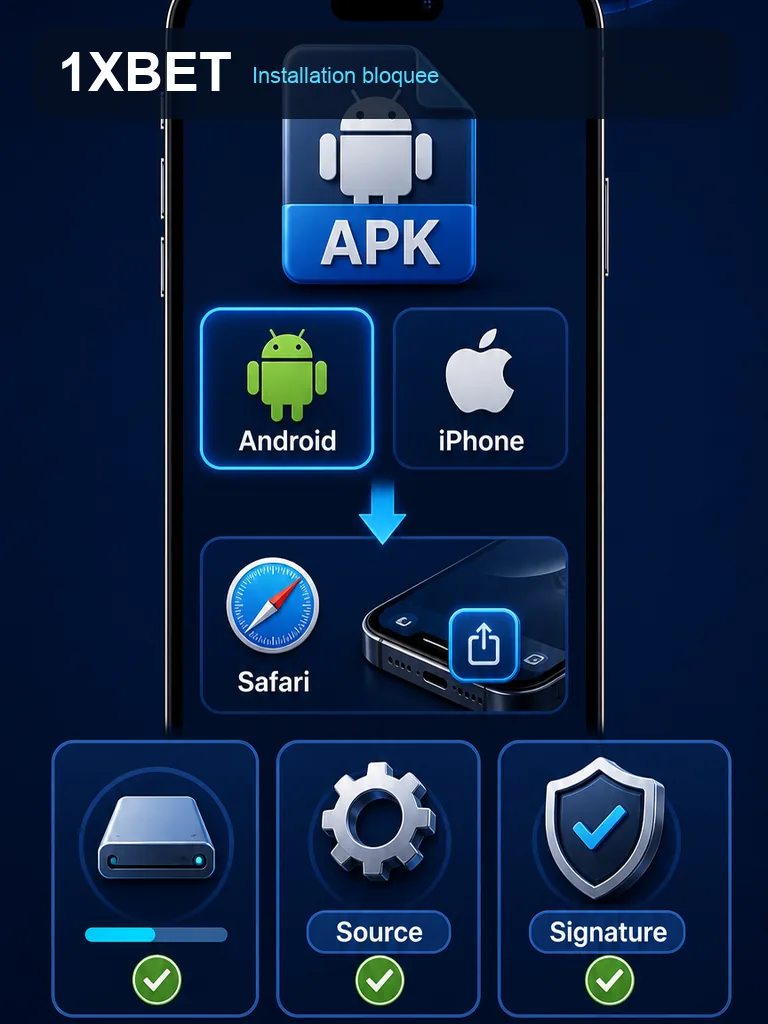
L’installation suit un ordre logique, mais chaque écran demande une décision consciente. La procédure complète se présente ainsi :
- Ouvrez le fichier APK depuis le gestionnaire de fichiers, jamais depuis un aperçu de messagerie ou une pièce jointe.
- Quand Android propose d’autoriser cette source, acceptez uniquement pour l’application qui ouvre le fichier.
- Contrôlez le nom de l’application et l’éditeur affichés avant de poursuivre.
- Lancez l’installation et attendez la fin sans verrouiller l’écran ni changer d’application.
- Une fois l’opération terminée, retirez l’autorisation temporaire accordée à l’application qui a ouvert l’APK.
Ces cinq étapes suffisent dans la plupart des cas. L’autorisation d’installer depuis une source inconnue doit rester temporaire. La laisser active après l’installation élargit inutilement la confiance accordée à un navigateur ou à un gestionnaire de fichiers. Si le même téléphone doit servir plusieurs fois, il vaut mieux réactiver l’autorisation à chaque besoin.
N’utilisez jamais de méthode qui désactive Play Protect ou qui ignore un avertissement de logiciel dangereux pour aller plus vite. Une alerte de sécurité n’est pas un simple obstacle : elle signale un comportement à examiner. Si un écran propose de contourner une vérification, fermez-le et reprenez le téléchargement depuis une source que vous pouvez décrire précisément.
La réussite ne dépend pas de la vitesse. Un téléphone peu chargé, un fichier complet et une autorisation limitée dans le temps suffisent dans la majorité des situations.
Prérequis et configuration du téléphone
Avant de commencer, vérifiez l’espace libre et l’état général du système. Un stockage saturé provoque des échecs qui ressemblent à des erreurs d’APK, alors que le fichier est intact. Supprimez les fichiers inutiles ou déplacez des photos vers un autre support. Contrôlez également la date et l’heure. Un décalage important gêne l’ouverture de session et donne l’impression que l’application ne fonctionne pas, alors que le problème vient du réglage système.
Si vous utilisez un gestionnaire de fichiers tiers, assurez-vous qu’il est à jour et qu’il ne s’agit pas d’une application abandonnée depuis longtemps. La configuration dépasse le cadre des autorisations. Un écran de veille trop agressif peut interrompre l’installation en cours. Gardez l’appareil éveillé le temps de l’opération et branchez-le si la batterie est faible. Ces gestes modestes évitent de croire à un fichier défectueux alors que le téléphone s’est simplement mis en veille au mauvais moment.
Sécurité, source et permissions Android
La sécurité d’une installation repose sur plusieurs choix : l’origine du fichier, les permissions accordées et le comportement de l’application après l’ouverture. Android demande parfois l’accès au stockage, aux notifications ou à la localisation. Ces demandes doivent avoir un rapport clair avec l’usage réel. Refusez ce qui ne semble pas nécessaire et repassez en revue les permissions quelques jours après, dans les réglages.
Un mot de passe sécurisé reste la meilleure protection du compte. Ne partagez jamais vos identifiants ni un code de récupération avec une personne qui propose un APK, même si elle promet de résoudre un problème. Stockez le mot de passe dans un gestionnaire dédié plutôt que dans une note visible par tous.
Play Protect doit rester actif en permanence. S’il bloque un fichier, ne cherchez pas à neutraliser la protection. Vous pouvez plutôt supprimer le fichier, vider le cache du navigateur et reprendre le téléchargement. Un APK peut être légitime sans être universellement sûr, et aucune garantie absolue n’existe, ni sur la sécurité ni sur la légalité selon les pays.
Mise à jour de l’APK et conflits
Une mise à jour remplace l’application installée tout en conservant les données locales, à condition que la signature corresponde à la précédente. Si Android refuse l’installation parce qu’un conflit de signature existe, ne désinstallez pas immédiatement l’ancienne version. Vérifiez d’abord que vous pouvez encore vous connecter au compte et récupérer vos informations. La désinstallation reste une option, mais elle doit venir après cette vérification.
| Situation | Première vérification | Suite logique |
|---|---|---|
| Conflit de signature | Comparer la source de l’ancienne et de la nouvelle version | Conserver l’ancienne application jusqu’à confirmation de l’accès au compte |
| Fichier introuvable | Chercher dans le dossier Téléchargements | Retélécharger sans changer de source |
| Installation bloquée | Vérifier l’espace libre restant | Libérer du stockage puis recommencer |
| Application instable | Redémarrer le téléphone | Mettre à jour si une version plus récente est disponible |
Une mise à jour peut aussi échouer simplement parce que l’application est restée ouverte. Fermez-la avant de lancer le nouveau fichier. Si le téléphone propose de désinstaller pour installer, lisez attentivement l’écran : cette option efface parfois les données locales. Dans ce cas, assurez-vous d’abord que votre compte n’a pas besoin d’une vérification locale avant de confirmer la suppression. Un problème de connexion au compte n’est pas toujours une erreur d’installation.
Android contre iPhone et site mobile
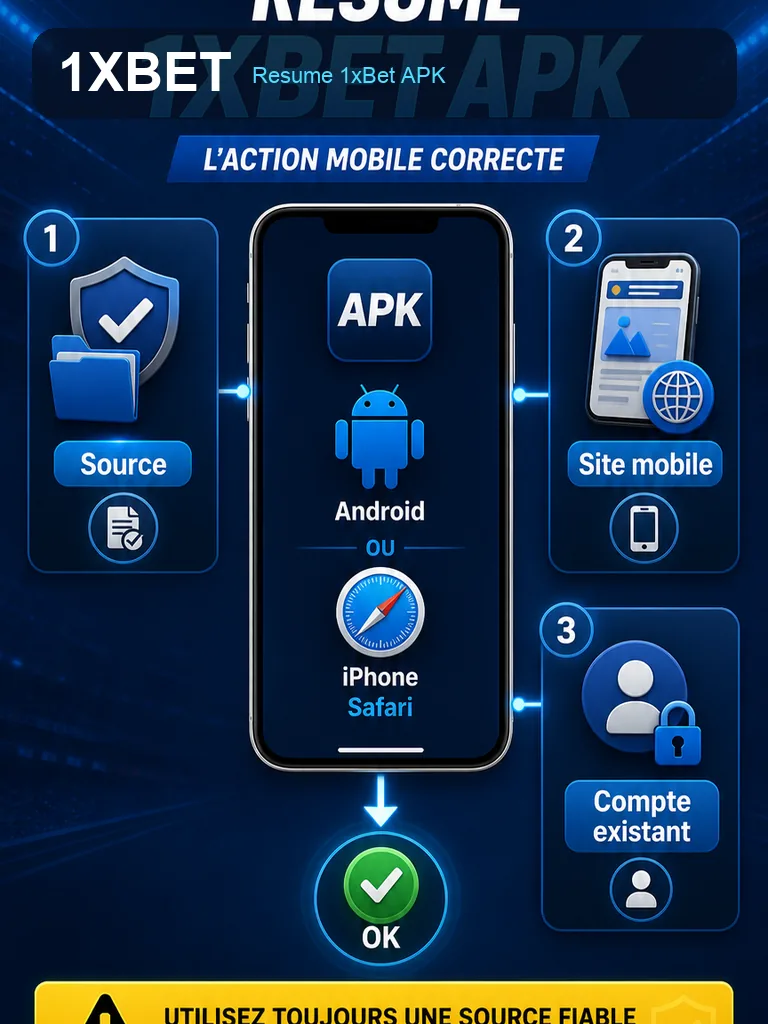
Android accepte les APK, iPhone non. Sur iPhone, l’utilisateur consulte le site mobile dans Safari ou un autre navigateur. Cette solution évite d’attendre une application iOS dont la disponibilité n’est pas garantie. Elle convient aussi pour vérifier une information avant d’installer quoi que ce soit sur un autre appareil.
Le site mobile et l’application ne partagent pas toujours le même comportement. Une page web se met à jour automatiquement côté serveur, tandis qu’une application installée dépend d’un nouveau fichier pour évoluer. L’inverse est également vrai : une application gère parfois mieux la session qu’un onglet de navigateur, surtout sur une connexion instable. Le choix dépend donc de l’appareil, de la connexion et de vos habitudes.
Si vous possédez les deux, évitez de connecter le même compte sur trop d’appareils sans raison. Une connexion depuis un nouvel appareil peut déclencher une vérification de sécurité. Ce n’est pas une erreur d’installation, mais une protection du compte. Dans ce cas, suivez la procédure affichée plutôt que de réinstaller l’APK.
Ouverture, accès au compte et erreurs
À la première ouverture, l’application demande vos identifiants habituels. Saisissez-les sans créer de nouveau compte. Si le mot de passe est refusé, utilisez la procédure de récupération plutôt que de réinstaller l’APK. Un problème de connexion n’est pas toujours lié à l’installation : il peut venir d’une coupure réseau, d’une heure incorrecte ou d’une vérification de sécurité déclenchée par un nouvel appareil.
Après la connexion, vérifiez que vos informations principales sont visibles. Si l’application se ferme ou affiche un écran vide, forcez l’arrêt puis rouvrez-la. Un redémarrage du téléphone résout parfois ce type de comportement. Ne désinstallez pas avant d’avoir tenté ces étapes simples, car la suppression efface les données locales et ne règle pas toujours le problème.
Les erreurs les plus fréquentes restent l’analyse impossible, l’espace insuffisant, le fichier corrompu et le blocage par une protection. Pour l’analyse impossible, supprimez le fichier et reprenez le téléchargement. Pour un fichier corrompu, comparez sa provenance avec celle de l’ancien téléchargement. Pour un blocage de protection, ne contournez pas l’alerte. Voici la liste des contrôles après coup :
- Contrôlez que l’autorisation temporaire a bien été retirée.
- Vérifiez que Play Protect est toujours actif.
- Ouvrez l’application et testez la connexion au compte.
- Notez la source utilisée pour pouvoir refaire la même installation plus tard.
- Gardez une copie du fichier seulement si vous savez pourquoi vous la conservez.
Après ces contrôles, l’application doit s’ouvrir normalement et conserver la session selon vos réglages. Si une mise à jour ultérieure échoue, revenez à la source d’origine avant de désinstaller quoi que ce soit. La patience évite souvent de perdre l’accès au compte pour un problème temporaire.
FAQ
L’APK fonctionne-t-il sur iPhone ?
Non. Un APK est destiné à Android et ne s’installe pas sur iOS. Sur iPhone, utilisez le site mobile dans un navigateur. Ne considérez pas une application iOS comme disponible sans vérification réelle de son existence.
L’installation peut-elle supprimer mon compte ?
Non. L’installation ne crée ni ne supprime de compte. En revanche, une désinstallation peut effacer des données locales. Assurez-vous de pouvoir vous reconnecter avec vos identifiants avant toute suppression.
Que faire si Android bloque l’APK ?
Ne contournez pas l’alerte. Supprimez le fichier, videz le cache du navigateur et reprenez depuis une source que vous pouvez décrire. Si le blocage persiste, utilisez le site mobile en attendant une solution plus claire.